خب رفقا! اگه تازه یه پیسی گیمینگ نو گرفتی و داری برای اولین بار روشنش میکنی، اولاً که واقعاً باید بهت تبریک گفت! خودم اولین بار که کیس جدیدم رو بستم، یادم نمیره چه استرسی داشتم برای کابلها و اینکه بالاخره روشن میشه یا نه. اما بذار وارد اصل مطلب بشیم؛ با این ۷ تا نکته، هم از پیسیت بیشتر حال میکنی، هم از پُر کردن جیب فروشنده! آمادهای؟ بزن بریم.
۱. رزولوشن و Refresh Rate مانیتور رو تنظیم کن!
حتی اگه مانیتور خفن گیمینگ داری که Refresh Rate بالا داره (یعنی تعداد دفعاتی که تصویر در ثانیه بروز میشه، مثلاً ۱۴۴ هرتز)، ممکنه ویندوز به طور پیشفرض فقط رو ۶۰ هرتز گذاشته باشه. حیفه، نه؟ پس حتماً این دو تا رو چک کن:
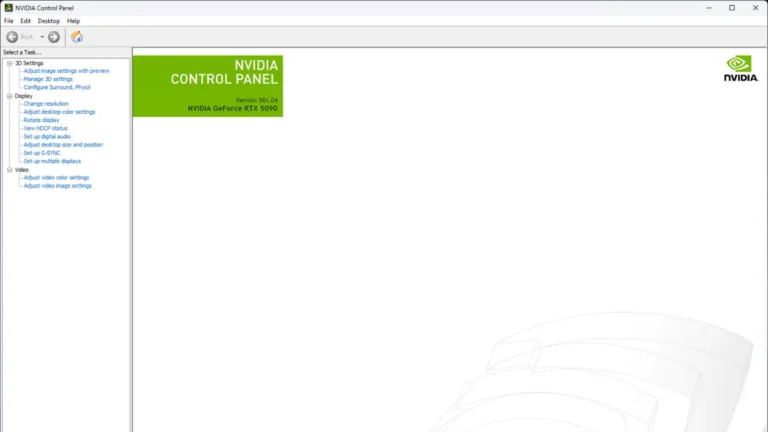
- اگه کارت گرافیکت NVIDIA هست: روی دسکتاپ راست کلیک کن، برو “NVIDIA Control Panel” > سمت چپ روی “Change resolution” کلیک کن و Refresh Rate رو بزار روی بالاترین مقدار.
- اگه کارتت NVIDIA نیست: تو سرچ پایین ویندوز بزن “display settings”، مانیتور اصلی رو انتخاب کن و از بخش “Display resolution” و “Advanced Display” رزولوشن و Refresh Rate رو بالا ببر.
این قضیه تو گیمهای رقابتی مثل Counter Strike و Rocket League واقعاً تاثیر داره، چون هر فریم مهمه! خلاصه، از پولی که دادی بیشترین سود رو ببر.
۲. Bloatware رو حذف کن
Bloatware یعنی برنامههایی که خودت نصب نکردی و بیخودی حجم و سرعت سیستم رو میگیرن؛ مثل برنامههایی که خود ویندوز یا سازنده لپتاپ بدون اجازه میریزن. ویندوز ۱۱ هم متاسفانه از اینا بینصیب نیست. پیشنهاد میکنم یه سرچی درباره آموزش حذف Bloatware بزنی تا کمی فضا آزاد کنی و سرعت رو بهتر کنی.
۳. درایورها رو نصب و بهروزرسانی کن
درایور (Driver) یعنی نرمافزاری که قطعات پیسی رو به ویندوز معرفی و هماهنگ میکنه. مهمترینش معمولا کارت گرافیک و لوازم جانبی (مثل موس و کیبورد). برای کارت گرافیک انویدیا لازمه Nvidia App رو داشته باشی، توش هم موقع نصب دو تا گزینه داری؛ یکی Game Ready (مخصوص بازی)، و یکی Studio (برای کارهای گرافیکی حرفهای). اگه گیمر هستی همون Game Ready رو بزن. AMD هم سایت خودش رو داره و اوتومات تشخیص میده چه درایوری لازم داری. موس و کیبوردهای خاص مثل Corsair هم برنامههای مخصوص خودشونو دارن، پس اپ سازندهشو بگیر.
۴. آشتی کن با Task Manager
Task Manager (تسک منیجر) همون چیزییه که اکثرمون فقط برای بستن برنامههای هنگ کرده بازش میکنیم، اما خیلی کارای خفنتریم داره. برای باز کردنش، راست کلیک کن روی تسکبار و “Task Manager” رو بزن. توی تب “Processes” میبینی چه برنامههایی چقدر رم و CPU دارن مصرف میکنن. تب “Performance” هم باعث میشه وضعیت قطعات سیستمت (مثل رم، سیپییو، گرافیک و دماشون) رو ببینی. حتی میفهمی داری از گرافیک اصلیت استفاده میکنی یا نه (و نه اشتباهی از گرافیک آنبورد)!
۵. برنامههای استارتآپ رو مدیریت کن
استارتآپ به برنامههایی میگن که با روشن شدن ویندوز خودشون هم اجرا میشن. بعضیاش خوبه (مثل Steam)، ولی بقیه آزاردهندهان (مثلا Copilot ویندوز یا هرچی که نمیخوای مدام بالا بیاد). میتونی از همین Task Manager > تب Startup روی برنامهها راست کلیک کنی و Enable یا Disable رو بزنی، یا تو سرچ ویندوز “Startup Apps” رو پیدا کنی و اونجا مدیریت کنی. این کار سرعت بالا اومدن ویندوز رو بالا میبره.
۶. دستگاه صوتی پیشفرض رو مشخص کن
ویندوز عادت داره خودش از رو به راحتی هدفون یا اسپیکر پیشفرضتو عوض کنه، مثلاً یه بار VR وصل کردی دیگه همون میمونه! برای همین بهتره یاد بگیری چه جوری هدست یا اسپیکر مورد علاقت رو دوباره پیشفرض کنی. تو سرچ بزن “Manage output sound devices” و مثلا هدستو به عنوان Default انتخاب کن. اگه میکروفون جدا داری، همین کار رو برای اونم بکن.
۷. سیستم رو بنچمارک کن
بنچمارک (Benchmark) یعنی تست استانداردی که قدرت واقعی سختافزار رو میسنجن. این کار باعث میشه بفهمی سیستم جدیدت واقعاً چقدر قوی هست و تنظیمات بازیهاتو بهتر انتخاب کنی. مثلاً تو خیلی از بازیها بخشی به نام Benchmark هست که خودش تست میگیره؛ منابع آنلاین و نرمافزارهای جانبی هم برای بنچمارک هستن که نتیجهشون کلی به کارت میاد.
در پایان، هر وقت بازی جدیدی نصب کردی، اول یه سر به تنظیماتش بزن ببین تست بنچمارک یا ابزار اندازهگیری فریم داره یا نه. اینجوری همیشه با سیستم خودت بیشترین بازده رو میگیری!
خلاصه؛ این ۷ تا نکته رو اجرا کنی، نه فقط پیسی نو رو درست راه انداختی، بلکه سریع و بهینه هم راهش انداختی. اگه تجربهای تو این زمینه داری یا ترفند دیگهای بلدی، حتماً بگو! موفق باشی رفیقِ گیمر!
منبع: +